管理者向けマニュアル
<ユーザ管理>
■スケジュール通知メールの送信先にユーザー以外のメールアドレスを追加する
MLやグループ以外の人にメールを送りたい場合、メール編集画面や宛先リストの作成・編集画面の宛先一覧にそれらの宛先を追加できます。
1.ユーザ管理画面を開きます
2.「名前」に任意の名前を入力します(宛先一覧に表示される名前になります)
3.「メール」にメールアドレスを入力します
4.「権限」で「その他」を選択します
5.「追加」を押します
これで、メール編集画面の「宛先一覧」-「その他を選択して送る」の項目にその宛先が表示されます。また、宛先リストの作成・編集にも表示されますので、宛先リストに使用することができるようになります
<各種設定>
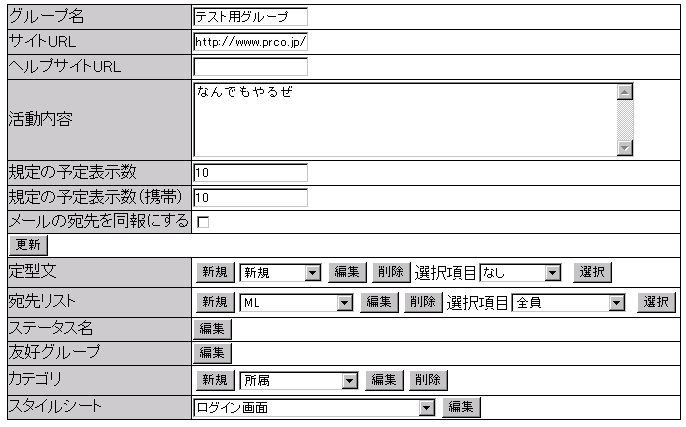
■宛先リストを新規作成する
「宛先リスト」を作成すると、スケジュールをメールで通知する際の送信先に使用できます。最初、送信先は「全員」と各ステータス(未登録、出席、欠席など)のみとなっています。MLなどを送信先に追加したい場合に、宛先リストを作成します。
1.「宛先リスト」の「新規」を押す
2.宛先リスト作成画面が表示される
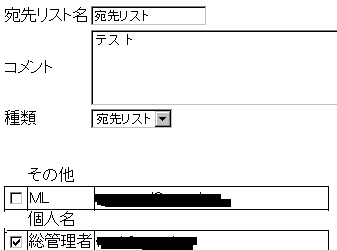
3.宛先リスト名を入力する
4.種類で宛先リストを選択する
5.含めたい宛先を選択し、「追加」を押す
■除外リストを新規作成する
「除外リスト」を作成すると、スケジュールをメールで通知する際に除外したい宛先を選択できます。
1.「宛先リスト」の「新規」を押す
2.宛先リスト作成画面が表示される
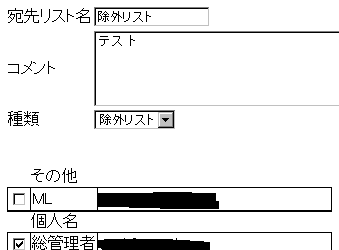
3.宛先リスト名を入力する
4.種類で除外リストを選択する
5.除外したい宛先を選択し、「追加」を押す
■宛先リスト・除外リストを編集する
「宛先リスト」のコンボボックスで編集したいリスト名を選択し、「編集」を押す
以下、新規作成と同様
■宛先リストの初期値を設定する
「選択項目」で選択されている宛先リストが、スケジュール管理画面を開いた時に選択されている宛先になります
■カテゴリを新規作成する
カテゴリは、スケジュールに様々な属性を持たせたい時に使用します。作成したカテゴリで予定を絞り込んで表示することが可能です。例えば、草野球なら「活動内容」というカテゴリを作成し、「練習」「試合」といった項目を作成すると便利になるかと思います。
1.「カテゴリ」の「新規」を押す
2.カテゴリ作成画面が表示される
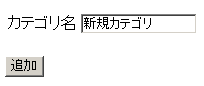
3.「カテゴリ名」を入力し、追加を押す
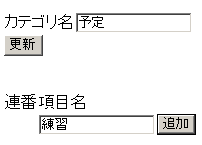
4.「項目名」を入力し、追加を押す
■カテゴリを編集する
1.「カテゴリ」のコンボボックスで編集したいカテゴリ名を選択し、「編集」を押す
2.カテゴリ編集画面が表示される
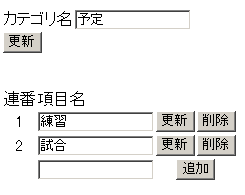
・カテゴリ名を変更したい場合は、カテゴリ名を編集し、更新を押す
・項目名を変更したい場合は、項目名を編集し、各項目の更新を押す
■定型文を新規作成する
定型文は、スケジュールの通知メールを送信する際のメールの文面に使用されます。「新規予定」や「予定変更」など、通知内容に即した定型文を用意することで、通知メールを簡単に送れるようになります。尚、最初から「新規」「予定変更」「催促」の定型文は登録されています(編集または削除することも可能です)。
1.「定型文」の「新規」を押す
2.定型文作成画面が表示される

3.「タイトル」(定型文の名称)「件名」(メールの件名)「本文」を入力し、「追加」を押す
■定型文を編集する
「定型文」のコンボボックスで編集したい定型文名を選択し、「編集」を押す
以下、新規作成と同様
・定型文の変数
定型文には以下の変数が使用できます。これらの変数はメールを作成する際にそのスケジュールの内容に置き換えられます。
<グループの各種項目>
グループ名:<%GROUP_NAME>
グループ活動内容:<%GROUP_GENRE>
グループサイト:<%GROUP_SITE>
<現在日時>
現在年:<%NOW_YEAR>
現在月:<%NOW_MONTH>
現在日:<%NOW_DAY>
現在時:<%NOW_HOUR>
現在分:<%NOW_MINUTE>
<予定の各種項目>
予定登録者:<%MEETING_REGISTER>
予定年:<%MEETING_YEAR>
予定月:<%MEETING_MONTH>
予定日:<%MEETING_DAY>
予定開始時:<%MEETING_SHOUR>
予定開始分:<%MEETING_SMINUTE>
予定終了時:<%MEETING_EHOUR>
予定終了分:<%MEETING_EMINUTE>
予定場所:<%MEETING_LOCATION>
追加したカテゴリ:<%MEETING_CATEGORY>
※複数カテゴリがある場合、「/」区切りで表示されます。例:練習/東京支部
コメント:<%MEETING_COMMENT>
<ぱぐすけのURL(グループIDまで含まれます)>
ぱぐすけURL:<%SCRIPT_URL>
■定型文の初期値を設定する
「選択項目」で選択されている定型文が、スケジュール管理画面を開いた時に選択されている定型文になります
■メールの宛先を同報にする
チェックを入れると、ぱぐすけから送信するメールの宛先に送信先全員のメールアドレスが表示されます。デフォルトではチェックが外れています。本機能を使用する前に、グループ内の他のユーザにメールアドレスが公開されても良いか、各ユーザに確認することをオススメします
■友好グループを登録する
友好グループを登録すると、自グループの予定を友好グループに公開し、出欠登録をしてもらえるようになります
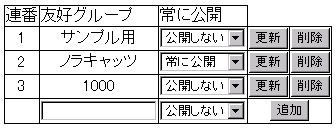
1.「友好グループ」の「編集」を押す
2.友好グループ管理画面が表示される
3.友好グループのグループIDを入力する
4.追加を押す
※相手のグループが自グループを登録すると、グループIDがグループ名で表示され、友好グループ登録が完了します
※「常に公開」は、スケジュール管理でスケジュールを登録する際に、常に公開設定でスケジュールが登録されるようになります
※スケジュール管理で未登録のユーザにメールを送信した場合、友好グループで未登録のユーザにはメールは送信されません
<スケジュール管理>
■スケジュールを追加する
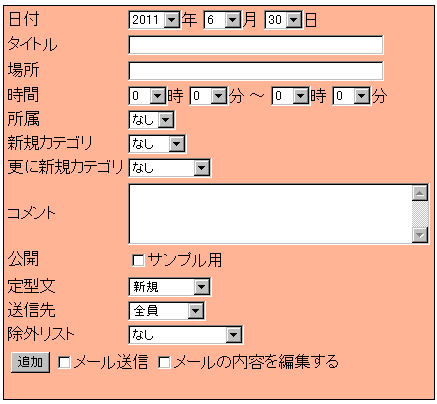
スケジュールの追加はスケジュール追加パーツから行います
■スケジュール追加時にメールを送る
1.「定型文」「宛先」「除外リスト」を選択する
2.「メール送信」にチェックを入れる
3.「追加」を押す
■スケジュール追加時にメールの内容と宛先を編集して送信する
1.「定型文」「宛先」「除外リスト」を選択する
2.「メールの内容を編集する」にチェックを入れる
3.「追加」を押す
4.メール編集画面が表示されるので、メールの内容、宛先の変更・追加、除外リストの変更等を行い、「送信」を押す
※スケジュール管理画面の「除外リスト」で「なし」を選択し、メール編集画面に移動した場合は、「除外リスト」が表示されません
■スケジュールを変更する
スケジュールの変更はスケジュール変更パーツから行います

内容を変更し、「更新」を押す(メールは送信されません)
■任意のスケジュールについてメールを送信する
1.「定型文」「宛先」「除外リスト」を選択する
2.「送信」を押す
■任意のスケジュールについてメールを編集してから送信する
1.「定型文」「宛先」「除外リスト」を選択する
2.「メールの内容を編集する」にチェックを入れる
3.「送信」を押す
4.メール編集画面が表示されるので、メールの内容、宛先の変更・追加、除外リストの変更等を行い、「送信」を押す
※スケジュール管理画面の「除外リスト」で「なし」を選択し、メール編集画面に移動した場合は、「除外リスト」が表示されません
※スケジュールのコメントについて
コメントにURLを入力すると、スケジュール一覧、スケジュール詳細でリンクとして表示されます。尚、URLの前には半角または全角スペースを入力してください(入力していなくても正常に動作することもあります)

■友好グループに予定を公開する
「公開」に表示されているグループのチェックボックスにチェックを入れると、そのスケジュールが友好グループに表示されるようになります
■まとめて予定を更新する
1.各予定の「選択」チェックボックスにチェックを入れます
※画面が表示された時は全てにチェックが入っています
※「全選択」「全解除」ボタンで一斉に全てにチェックを入れたりチェックを外したりできます
2.各予定の内容を変更します
3.「まとめて更新」を押すと、チェックした予定をまとめて更新できます
■まとめてメールを送信する
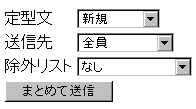
1.各予定の「選択」チェックボックスにチェックを入れます
2.「まとめて送信」の「定型文」「送信先」「除外リスト」を選択します
3.「まとめて送信」を押すと、チェックした予定について、2で選択した定型文が送信先へメール送信されます
戻る